
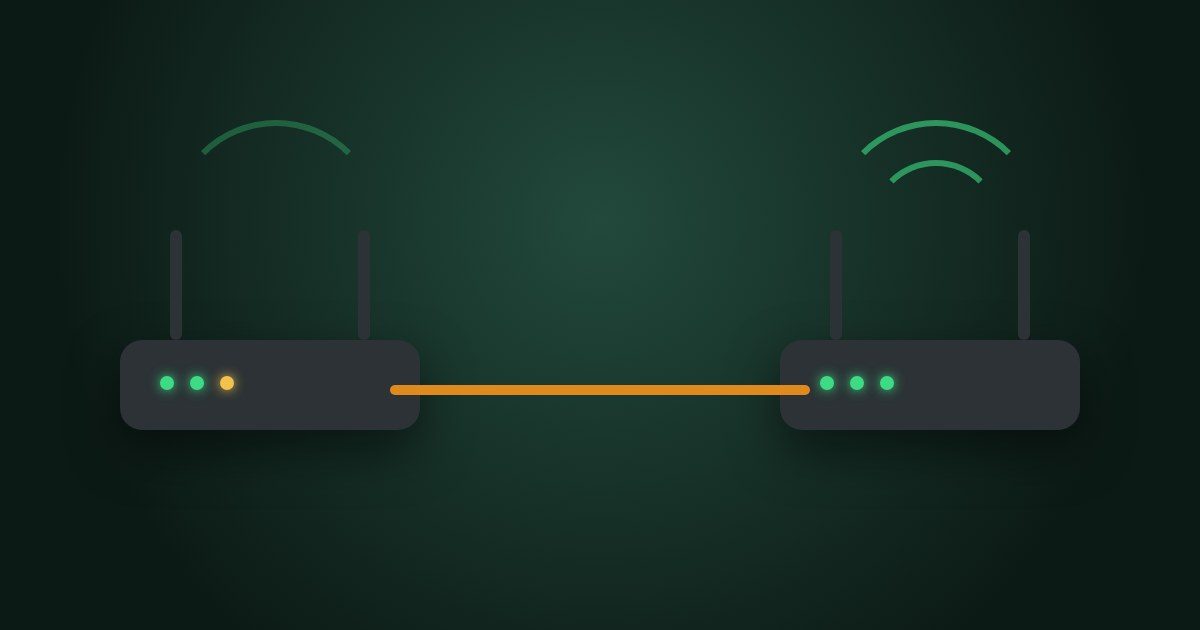
In 2016 schreef ik op mijn oude blog hoe je een tweede, eigen router achter de router van je internetprovider aansluit. De truc was toen: zorg dat beide routers een ander IP-bereik gebruiken, en zet je eigen router in de DMZ van de router van je provider. Die methode werkt nog altijd, maar vandaag zijn er meer mogelijkheden, en vaak is er een eenvoudigere.
Waarom een tweede router?
- Betere wifi in een ander deel van het huis, op een andere verdieping of in de tuin.
- Meer functies dan de router van je provider biedt: een betere firewall, een VPN-server, ouderlijk toezicht, een apart gastennetwerk of uitgebreide statistieken.
- Je eigen netwerk behouden als je van provider verandert: al je toestellen blijven verbonden met dezelfde wifi-naam en hetzelfde wachtwoord.
Welke methode je kiest, hangt af van wat je wilt bereiken:
| Methode | Wanneer? | Moeilijkheid |
|---|---|---|
| 1. Access point | Je wilt alleen betere wifi | Eenvoudig |
| 2. Router achter router | Je wilt de functies van je eigen router gebruiken | Gemiddeld |
| 3. Bridgemodus bij je provider | Je wilt dat je eigen router alles doet | Hangt af van je provider |
Eerst: hoe kom je in de instellingen van een router?
Elke router heeft een eigen webpagina met instellingen. Het adres (meestal iets als 192.168.0.1 of 192.168.1.1) en het wachtwoord staan vaak op een sticker onder de router. Op een Windows-pc vind je het adres ook zo: druk op Windows + R, typ cmd, typ dan ipconfig en kijk naar "Standaardgateway". Veel routers hebben vandaag ook een app waarmee je alles instelt.
Methode 1: je tweede router als access point (aanrader)
Wil je alleen betere wifi, dan is dit de eenvoudigste en beste oplossing. Je tweede router gedraagt zich dan als een extra wifi-zender in hetzelfde netwerk. Al je toestellen blijven in één netwerk, zodat je bijvoorbeeld nog altijd vanaf je smartphone naar je printer of je NAS kunt.
- Verbind een LAN-poort van de router van je provider met een LAN-poort van je eigen router (dus niet de WAN- of internetpoort).
- Open de instellingen van je eigen router en zoek de modus Access point, AP-modus of Bridge. Kies die en start de router opnieuw. Klaar: de router van je provider deelt nu alle IP-adressen uit.
- Heeft je router geen access-pointmodus? Doe het dan met de hand: geef je eigen router een vast adres in het netwerk van je provider (bijvoorbeeld 192.168.0.2 als de router van je provider 192.168.0.1 is, en buiten het bereik dat hij uitdeelt), en schakel DHCP uit op je eigen router.
- Geef het wifi-netwerk van je tweede router dezelfde naam en hetzelfde wachtwoord als dat van je provider. Dan schakelen je toestellen vanzelf over naar de sterkste zender.
Moet je in huis geen kabel kunnen trekken? Een mesh-systeem doet hetzelfde, maar dan draadloos en meestal met één app voor alle zenders. Ook een mesh-systeem zet je best in de access-point- of bridgemodus als je de router van je provider houdt.
Methode 2: je eigen router achter de router van je provider
Dit is de methode uit mijn artikel van 2016. Je eigen router maakt dan een tweede, apart netwerk achter dat van je provider. Gebruik deze methode als je de functies van je eigen router wilt gebruiken, zoals een VPN-server of ouderlijk toezicht.
- Zorg dat de twee routers een ander IP-bereik gebruiken. Gebruikt de router van je provider bijvoorbeeld 192.168.0.x, stel dan je eigen router in op 192.168.1.x. Gebruiken ze hetzelfde bereik, dan werkt het niet.
- Verbind een LAN-poort van de router van je provider met de WAN- of internetpoort van je eigen router.
- Kijk in de instellingen van de router van je provider welk IP-adres je eigen router kreeg (bijvoorbeeld 192.168.0.142), en reserveer dat adres (DHCP-reservering), zodat het nooit verandert.
- Zet dat adres in de DMZ (soms "exposed host" genoemd) van de router van je provider. Dan stuurt die al het binnenkomende verkeer door naar je eigen router, en hoef je poorten maar op één plaats open te zetten.
- Schakel de wifi uit op de router van je provider. Twee wifi-netwerken naast elkaar storen elkaar en je toestellen raken in de war.
- Verbind al je toestellen met je eigen router.
Let op: dubbele NAT. Met deze methode gaat je verkeer door twee routers die elk adressen vertalen. Voor surfen, streamen en mailen merk je daar niets van. Bij online gamen, videobellen of een VPN-verbinding naar huis kan het problemen geven. De DMZ uit stap 4 lost de meeste daarvan op. Toestellen die op de router van je provider zijn aangesloten, zien die achter je eigen router niet, en omgekeerd.
Methode 3: de router van je provider in bridgemodus
De netste oplossing: je laat de router van je provider alleen nog als modem werken, en je eigen router doet de rest. Je eigen router krijgt dan rechtstreeks het internetadres, zonder dubbele NAT.
(bridgemodus)
- Kijk in de instellingen of de app van je provider of er een optie bridgemodus (of "modemmodus") is. Bij sommige providers moet je die aanvragen bij de klantendienst.
- Zet de bridgemodus aan. Let op: de wifi van het toestel van je provider valt dan uit, en de instellingen van je provider (zoals wifi via hun app) werken niet meer.
- Verbind de poort die je provider aanduidt met de WAN-poort van je eigen router en start beide opnieuw.
Werk je met glasvezel, dan kun je bij sommige providers je eigen router zelfs rechtstreeks op het glasvezelkastje aansluiten. Vraag het na bij je provider.
Mijn tips
- Wil je alleen betere wifi? Kies methode 1. Dat is de eenvoudigste en geeft de minste problemen.
- Werk de software van je routers bij en verander het standaardwachtwoord van de instellingenpagina.
- Gebruik een kabel tussen de twee routers als dat kan. Een kabel is sneller en stabieler dan een draadloze verbinding.
- Kies een router met wifi 6 of wifi 7 als je een nieuwe koopt. Oudere routers met wifi 5 of ouder remmen moderne smartphones en laptops af.
- Noteer wat je verandert, zodat je het kunt terugzetten. Lukt het helemaal niet meer, dan zet de resetknop (een paar seconden indrukken met een paperclip) een router terug naar de fabrieksinstellingen.
Vragen en reacties
Stel een vraag of laat een reactie achter. Die verschijnt pas nadat ik ze heb goedgekeurd.
Nog geen goedgekeurde reacties.